
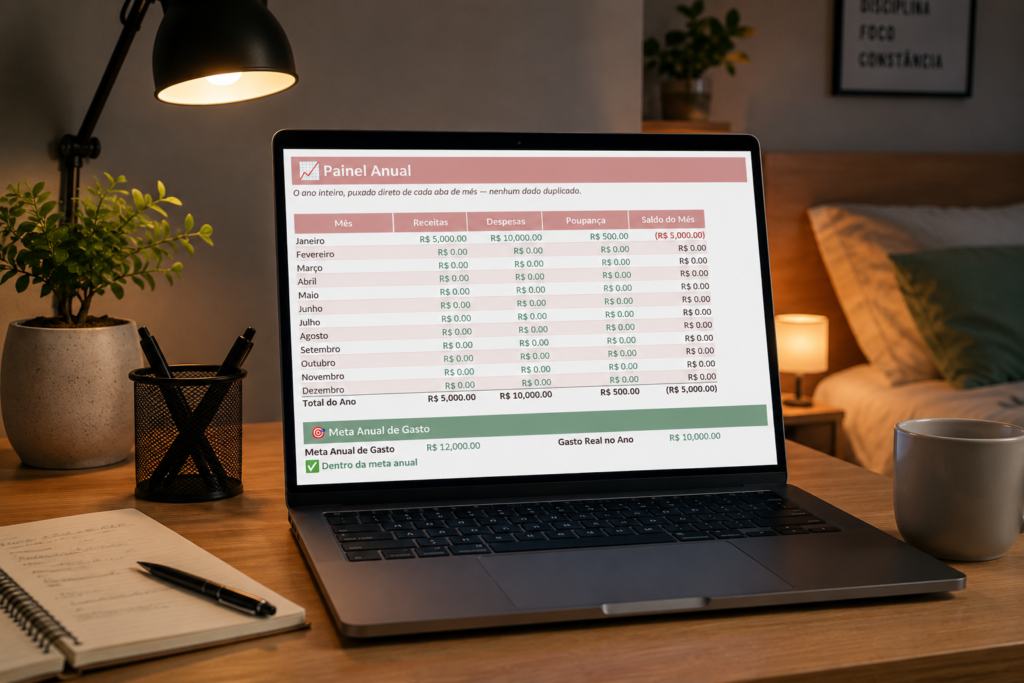
Esta planilha de controle de gastos domésticos foi criada para quem já tentou controlar as finanças com aplicativo, caderninho ou uma planilha complicada demais e acabou desistindo depois de algumas semanas. A ideia é simples: organizar seus gastos do dia a dia sem precisar decorar fórmulas ou ficar trocando de aba toda hora.
Ela é 100% gratuita e você pode baixar agora mesmo.
📥 Baixe a planilha aqui
Clique aqui para baixar a Planilha excel de Controle de Gastos
Clique aqui para baixar a Planilha google sheets de Controle de Gastos
❤️ Antes de baixar: essa planilha levou horas de trabalho pra ficar do jeito que está — testada, revisada e pensada pra ser fácil mesmo pra quem não manja de Excel. Ela é e sempre vai ser gratuita. Mas se ela te ajudar a organizar a sua vida financeira, considere fazer um PIX de qualquer valor. Não importa se é R$ 2 ou R$ 20 — é o que nos permite continuar criando materiais como esse de graça para quem precisa.
Chave PIX: contato@gastodomestico.com.br
Funciona no Excel e no Google Sheets.
⚠️ Importante: as células que têm fórmula vêm bloqueadas de propósito, pra você não apagar ou estragar um cálculo sem querer enquanto usa a planilha no dia a dia. Isso é proteção de planilha, não macro — a planilha não usa nenhuma macro, então não é preciso habilitar nada especial no Excel para ela funcionar. Se um dia você quiser mexer nessas células (por exemplo, pra personalizar uma fórmula), basta ir em Revisão → Desproteger Planilha (Excel) ou Dados → Planilhas e intervalos protegidos (Google Sheets).
Como funciona a planilha de controle de gastos domésticos?
A ideia por trás dela é simples: você lança e analisa no mesmo lugar. Nada de ficar pulando entre uma aba de “lançamentos” e outra de “resumo” — tudo acontece junto, na aba do próprio mês.
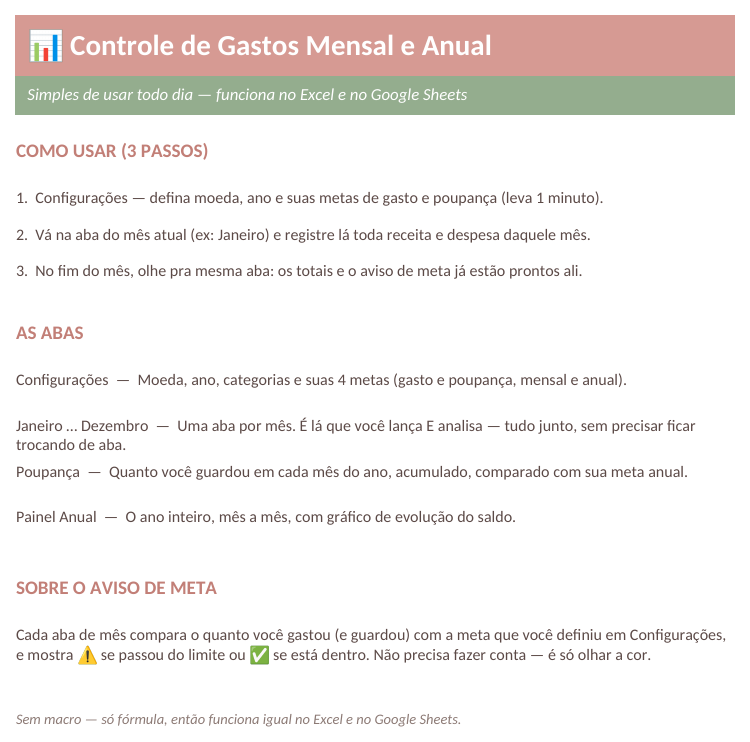
1. Comece Aqui — o guia rápido
Assim que você abre a planilha, essa aba te explica em 3 passos como usar tudo, sem enrolação.
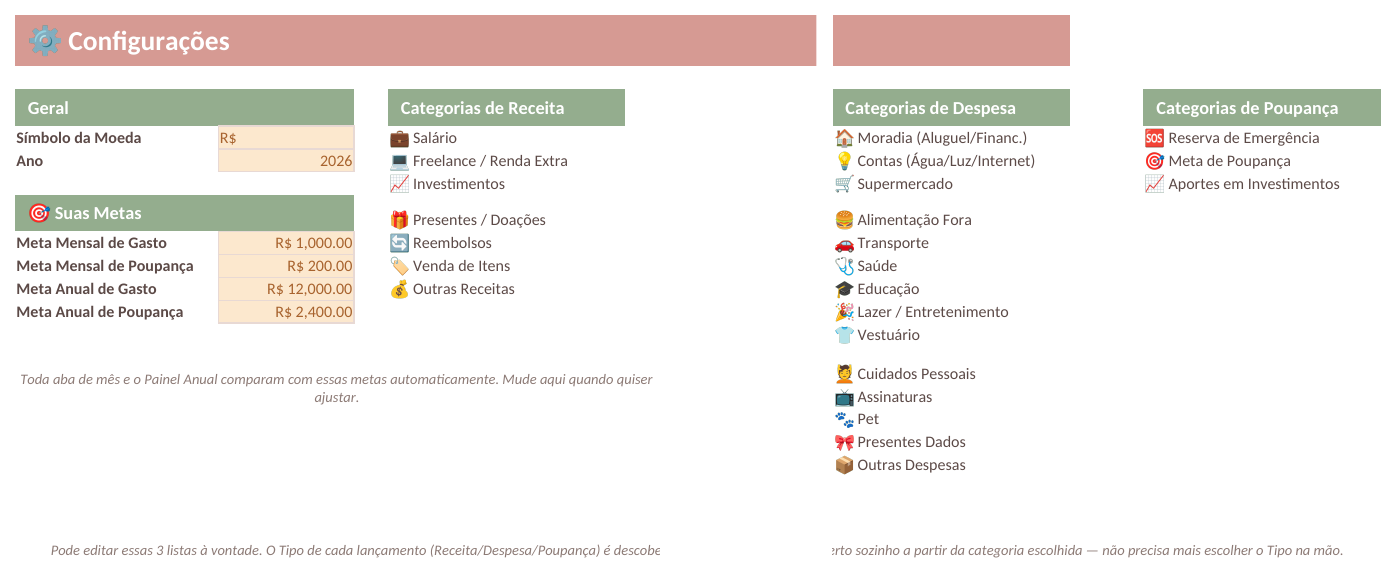
2. Configurações — defina suas metas uma vez só
Aqui você escolhe o símbolo da moeda, o ano, as suas 4 metas (gasto e poupança, mensal e anual) e pode editar livremente as categorias de receita, despesa e poupança.
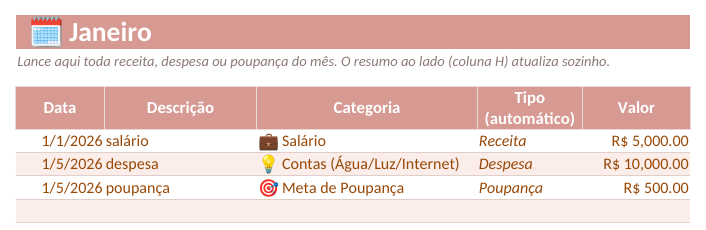
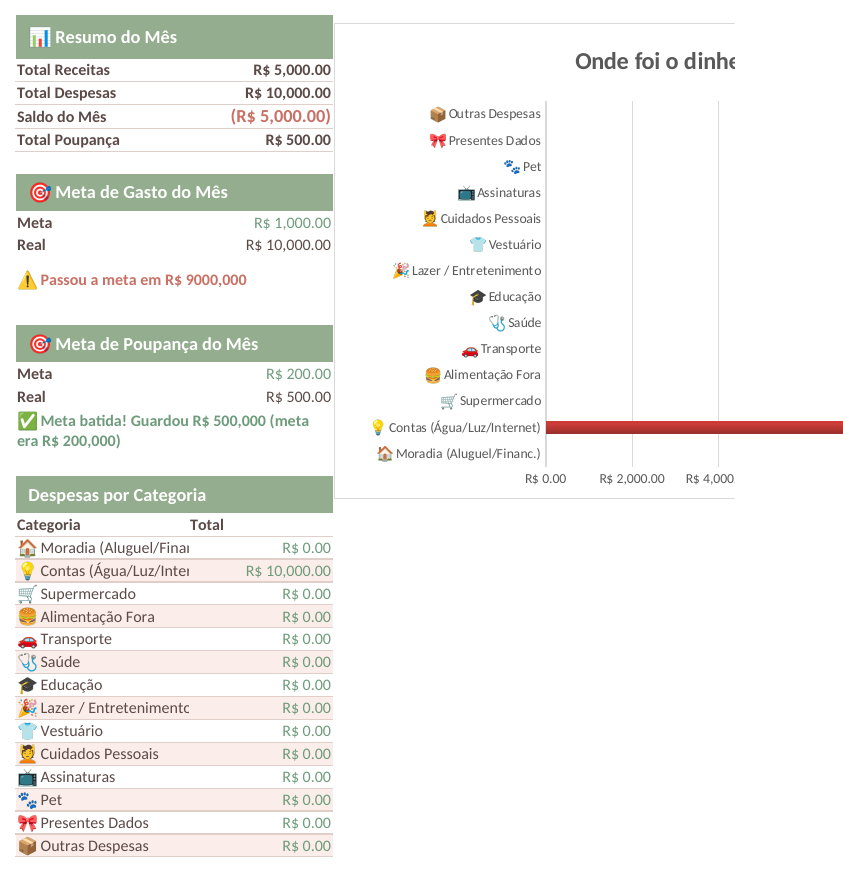
3. As abas de mês (Janeiro a Dezembro) — lance e analise no mesmo lugar
Você registra a data, a descrição, a categoria e o valor de cada movimentação. O tipo (Receita, Despesa ou Poupança) é identificado sozinho pela categoria escolhida — você não precisa selecionar nada na mão. Do lado, o resumo do mês já aparece pronto: total de receitas, despesas, saldo, poupança e o comparativo com as metas que você definiu — com aviso ⚠️ se passou do limite ou ✅ se está dentro, além de um gráfico mostrando pra onde foi o dinheiro.
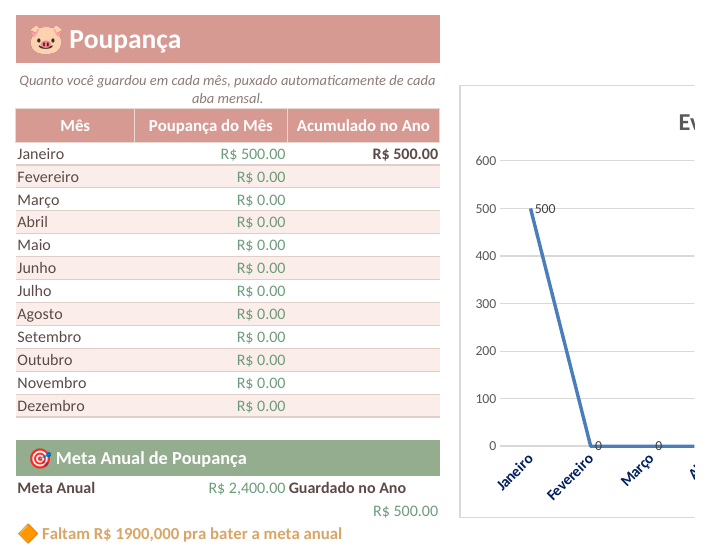
4. Poupança — quanto você guardou no ano
Essa aba puxa automaticamente quanto você poupou em cada mês, mostra o acumulado e compara com a sua meta anual de poupança.
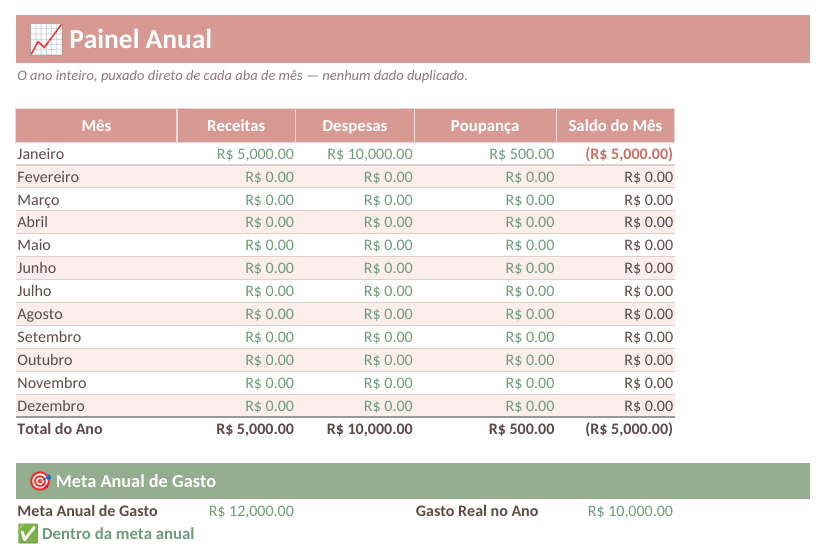
5. Painel Anual — o ano inteiro numa visão só
Aqui você vê receitas, despesas, poupança e saldo mês a mês, o total do ano e se está dentro da meta anual de gasto — tudo puxado direto das abas mensais, sem dado duplicado.
Como usar (leva menos de 5 minutos pra começar)
1. Configure suas metas.
Na aba “Configurações”, defina o símbolo da moeda, o ano e as quatro metas: gasto mensal, poupança mensal, gasto anual e poupança anual. Você também pode editar as categorias do jeito que fizer mais sentido pra sua rotina.
2. Lance seus gastos no mês atual.
Vá na aba do mês (por exemplo, “Janeiro”) e registre data, descrição, categoria e valor. O tipo do lançamento é identificado automaticamente pela categoria escolhida.
3. Olhe o resumo, que já está pronto.
Do lado dos seus lançamentos, a coluna de resumo mostra o total de receitas, despesas, poupança e o saldo do mês — além de comparar automaticamente com as metas que você definiu. Se você passou do limite, aparece um ⚠️. Se está dentro da meta, aparece um ✅.
Por que ela é diferente de outras planilhas por aí
- Sem macro. A planilha usa só fórmula nativa do Excel/Google Sheets — não é preciso habilitar nenhuma macro pra ela funcionar.
- Células de fórmula protegidas. Pra evitar erro de digitação apagando um cálculo sem querer, as células com fórmula ficam bloqueadas. Você só edita as áreas de lançamento e configuração, que ficam livres.
- Sem lançamento duplicado. As abas de Poupança e Painel Anual puxam os dados direto das abas mensais — você lança uma vez só, o resto se atualiza sozinho.
- Categorias com emoji. Ajuda muito a identificar rápido onde o dinheiro está indo, só de bater o olho.
- Visual dos avisos de meta. Em vez de comparar números na cabeça, a planilha avisa quando é hora de segurar o gasto — ou quando é hora de comemorar porque a meta de poupança foi batida.
Dica de uso
Reserve 5 minutos toda semana (não precisa ser todo dia) pra lançar seus gastos. O segredo de qualquer controle financeiro não é a ferramenta — é a constância. Uma planilha simples, usada toda semana, vale muito mais do que uma planilha complexa que você abandona no segundo mês.
Espero que essa planilha realmente ajude você a organizar melhor suas finanças. Se ela fizer diferença na sua rotina, considere contribuir com qualquer valor pelo PIX. Essa pequena ajuda permite que o Gasto Doméstico continue criando ferramentas gratuitas como esta. ❤️